Tampilkan postingan dengan label Komputer. Tampilkan semua postingan

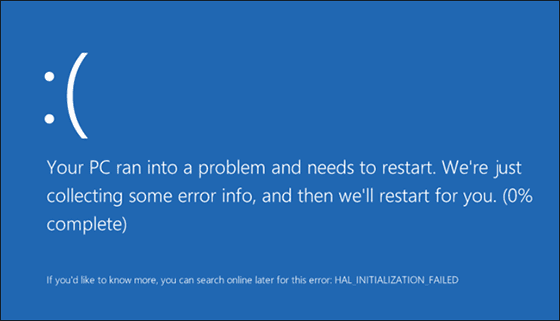
Atasi Laptop Restart Sendiri Akibat Blue Screen of Death Windows 8 dan 10
Atasi Laptop Restart Sendiri Akibat Blue Screen of Death Windows 8 dan 10

Atasi Laptop Restart Sendiri Akibat Blue Screen of Death Windows 8 dan 10


mengatasi restart blue screen of death 5


Apa itu Blue Screen of Death? Blue Screen of Death atau BSOD, atau kadang disebut bluescreen ini adalah istilah populer untuk layar yang ditampilkan Ms. Windows ketika mengalami kesalahan sistem atau dapat disebut juga stop error oleh Microsoft. Nah, biasanya setelah menampilkan ini, laptop akan dipaksa untuk melakukan restart secara otomatis.

Hal yang lebih menyebalkannya lagi, ketika kamu sedang mengerjakan tugas, tiba-tiba bluescreen ini muncul lalu restart sendiri padahal tugas kamu belum di-save. Selesai sudah, kamu harus mengulang tugas kamu dari awal. Lalu, apa yang harus dilakukan untuk memperbaiki blue screen of death di Windows? Perhatikan langkah di bawah ini ya.
  • Buka Control Panel, dan buka opsi System

  • Setelah itu, di sebelah kiri kamu pilih Advanced system settings

  • Pada System Properties, kamu pilih opsi Settings di Startup and Recovery

  • Selanjutnya, akan ada beragam opsi. Di box panel Automatically restart di bawah manajemen System failure, kamu nonaktifkan. Selesai, dan klik OK

Hal ini sangat berguna untuk laptop dan komputer kamu yang tiba-tiba restart nggak jelas. Jadi, cara mengatasi laptop restart sendiri pada Windows akibat bluescreen ini sangatlah berguna. Sekarang, komputer kamu tidak akan melakukan hal itu lagi saat kamu sedang mengerjakan tugas. Selamat mencoba ^_^

(sumber)

Cara Ganti Kusor Pada Windows 7

Cara Ganti Kusor Pada Windows 7

 Hasil gambar untuk cursor image


Pointer atau kursor mouse adalah objek visual berbentuk panah yang tampil di layar monitor. Fungsinya utamanya adalah sebagai media untuk menyampaikan perintah ke komputer. Kursor mouse dalam sejarahnya berbentuk huruf X atau Y. Tentu bukan bentuk yang bagus jika kita bandingkan dengan kursor yang beredar sekarang ini. Kemudian berubah menjadi bentuk panah yang mengarah ke atas. Di masa itu karena resolusi monitor masih rendah, maka Douglas Englebart si pencipta kursor mouse mengubahnya ke bentuk panah miring. 

Sekarang bisa dikatakan semua sistem operasi menggunakan bentuk panah miring kiri yang menghadap ke atas. Bentuk yang sangat familiar kita jumpai. Tak terkecuali Microsoft yang merilis Windows 7 pada 2009 lalu. Kursor yang ditampilkan sama dengan Windows XP dan Vista, hanya berbeda sedikit pada animasi saja. Sekarang mengganti kursor tidaklah sulit, kita bisa menentukan sesuka hati. Bagaimanakah caranya? Simak tutorial berikut ini langkah demi langkah!

1. Klik Start, ketik mouse kemudian buka programnya

Cara Mengganti Kursor Mouse di Windows 7

2. Pilih tipe kursor yang ingin diganti kemudian klik Browse...

Cara Mengganti Kursor Mouse di Windows 7

3. Disini sobat dapat memilih kursor apapun dengan format .ani atau .cur. Jika tertarik, sobat dapat mendapatkan banyak paket kursor keren di http://www.rw-designer.com/cursor-library. Setelah dipilih, klik Open

Cara Mengganti Kursor Mouse di Windows 7

4. Klik OK

Cara Mengganti Kursor Mouse di Windows 7

5. Selesai, kini kursor sobat telah diganti


Cukup mudah bukan? Akan lebih baik hasilnya jika sobat mengganti seluruh bentuk kursor bawaan ke bentuk yang sobat inginkan. Tenang saja, ini tidak akan merusak sistem. Jika ingin kembali ke versi semula cukup klik Use Default. Metode ini dapat digunakan untuk Windows Vista dan Windows 7. Sedangkan untuk Windows 8 dan 10 caranya tidak jauh berbeda, silahkan sesuaikan sendiri. Semoga membantu ^_^

Cara Ganti Kursor di Windows 8

Cara Ganti Kursor di Windows 8

Hasil gambar untuk cursor image

kali ini saya akan share cara mengganti cursor di windows 8. mungkin buat yang sudah sangat paham dengan komputer  adalah sangat mudah, namun untuk para newbie mungkin membutuhkan tutorial ini.. ok langsung saja "cara ganti cursor pada windows 8" :

BACA JUGA : CARA GANTI KURSOR PADA WINDOWS 7

Langkah pertama :
  • Download cursornya DISINI
  • Klik gambar cursor yang di inginkan
  • download dan save di folder tertentu biar nanti mudah mencarinya.
Langkah kedua :
  • Jika sudah punya cursor-nya, yang telah di download tadi, klik kanan pada desktop
  •  Kemudian klik Changes mouses pointers
ganti cursor di windows 8

  • Setelah muncul jendela mouses pointer , selanjutnya pilih mous pointer mana yang akan diganti, untuk mudahnya pilih Normal select.
  • Kemudian klik "browse" dan cari dan pilih mouse pointer yang sudah kita download tadi.
  • Lalu klik OK

mudah kan?? selamat mencoba ^_^
Diberdayakan oleh Blogger.